

제품 화면 몇 장이, 움직이는 소개 영상으로
제품 URL을 넣으면 소개 영상이 나오는 LaunchVideo
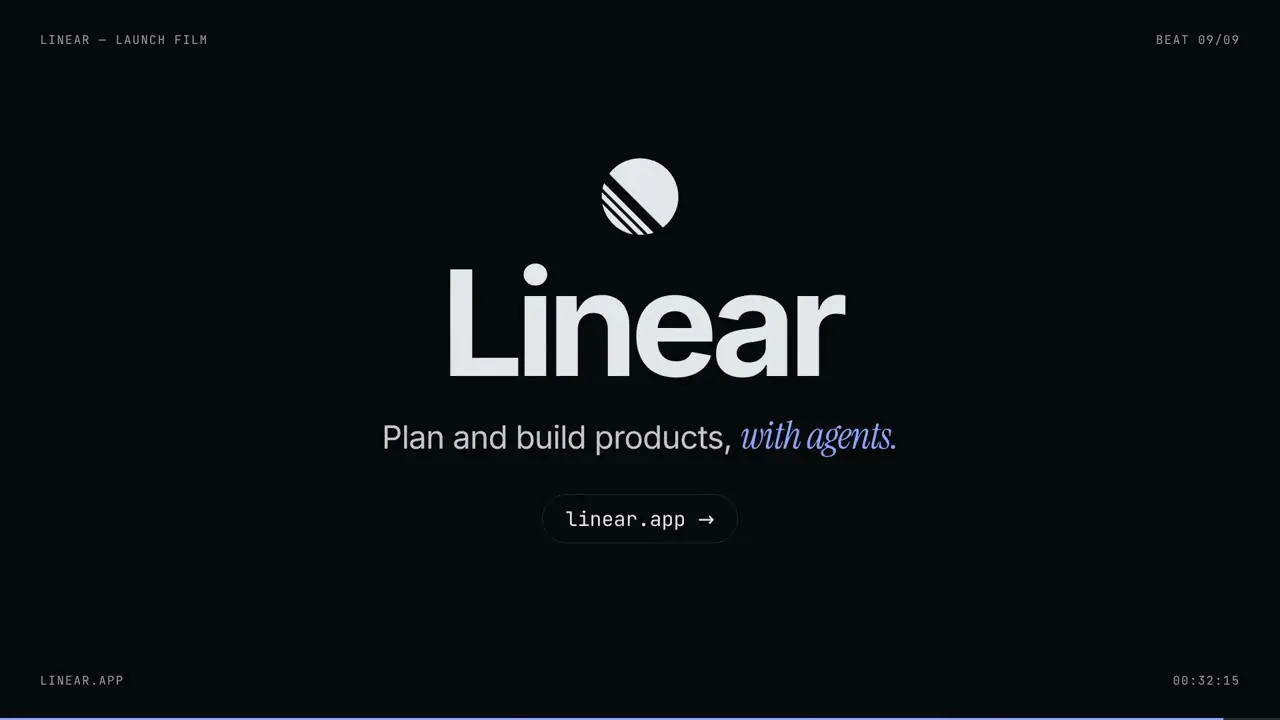
LaunchVideo는 제품 홈페이지 주소나 짧은 설명을 받아 20~40초짜리 소개 영상을 만드는 공개 프로젝트입니다. 사이트에는 Linear, NVIDIA, 지난 호에서 다룬 Jev 등을 소개하는 예시가 있습니다. 아래 링크의 Linear 영상은 34초입니다. 해당 브랜드가 직접 제작한 공식 광고가 아니라, LaunchVideo 제작자가 기능을 보여주려고 만든 데모입니다.
제품의 이름과 설명뿐 아니라 홈페이지의 색상과 글꼴도 가져옵니다. Opus 5.5는 이를 바탕으로 장면을 HTML 코드로 만들고, 별도의 도구가 브라우저에서 한 프레임씩 그려 MP4로 저장합니다. 제품 정보를 읽는 일, 보여줄 순서를 짜는 일, 실제 화면을 만드는 일이 하나의 과정으로 이어지는 것입니다.
이런 방식이라면 제품 소개 페이지를 영상으로 옮길 때 시작점을 잡기 쉬워집니다. 어떤 기능을 첫 장면에 놓을지, 한 화면에 설명을 얼마나 남길지 시안으로 먼저 볼 수 있으니까요. 제작자는 공개 예시를 후편집 없는 단일 실행 결과라고 설명하며 코드도 공개했습니다. 저희가 별도로 생성한 영상은 아닙니다.
앱 스크린샷으로 만든 Maintra의 세로 홍보영상
이미 제품 화면이 있다면 출발점은 더 구체적입니다. 차량 관리 앱 Maintra의 제작자는 앱 스크린샷 몇 장과 원하는 영상 분위기를 전달해 34초짜리 세로 홍보영상을 만들었다고 소개했습니다. 차량 목록과 정비 이력 같은 화면을 휴대폰에 배치하고, 카메라 이동과 화면 전환으로 기능을 순서대로 보여줍니다.
제작자의 설명에 따르면 Claude가 장면 순서와 화면 문구, 휴대폰 애니메이션을 구성했고, 사람은 대화로 속도와 연출을 몇 차례 조정했습니다. 이 사례에서 참고할 부분은 멋진 요청 문장보다 준비한 재료입니다. 실제 앱 화면과 원하는 분위기가 있으니, AI가 임의의 제품을 상상하는 대신 이미 있는 제품을 어떻게 보여줄지에 집중할 수 있었습니다.
영상 모델이 아닌데, 어떻게 영상을 만들까요?
제품 소개 영상의 상당 부분은 글자, 제품 화면, 도형을 ‘언제 어디에 보여줄 것인가’로 이루어집니다. 이 움직임을 코드로 표현하면 언어 모델도 제작에 참여할 수 있습니다. ‘3초에 제목을 띄우고, 5초에 제품 화면을 확대한다’는 지시를 실제 애니메이션으로 구현하는 식입니다.
코드로 만든 장면을 이미지로 계산하는 과정을 렌더링이라고 합니다. 앞의 LaunchVideo는 HTML과 브라우저를 사용하고, React로 영상 장면을 만드는 Remotion 같은 도구도 있습니다. 제작 도구는 달라도, 모델이 코드를 작성하고 실행 도구가 영상 파일을 만든다는 구분은 같습니다.
이 때문에 제품 UI와 정확한 문구가 중요한 영상에서 참고할 만합니다. 원본 스크린샷을 그대로 쓰고, 가격 한 줄이나 특정 장면의 길이만 코드에서 바꿀 수도 있습니다. 무엇을 보여줄지 정하는 기획은 여전히 필요하지만, 그 기획을 움직이는 시안으로 확인하는 방법이 하나 더 생긴 셈입니다.
제품 소개를 넘어, 노래에 장면을 붙이는 작업까지
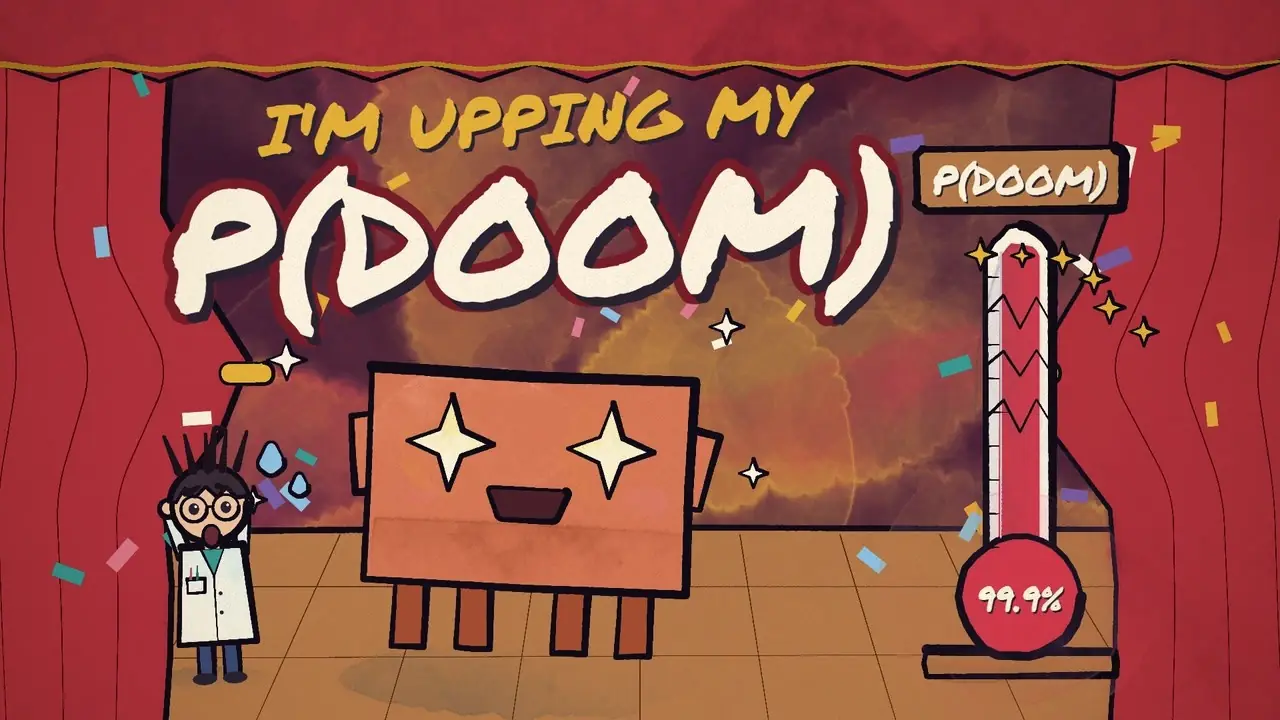
John Heibel은 기존 곡 ‘I'm Upping My P(doom)’에 Claude의 캐릭터 Clawd가 등장하는 뮤직비디오를 만들었습니다. 가사에 따라 배경과 동작이 바뀌고, 장면 전환이 노래와 이어집니다. Opus가 곡을 만든 것이 아니라, 이미 있는 음악에 맞춰 화면을 연출한 사례입니다.
제작자는 Claude Code에서 두 차례 생성했다고 설명합니다. p5.js와 p5.brush로 장면을 그린 뒤 프레임을 영상으로 묶었고, 코드와 제작 과정도 공개했습니다. 제품의 기능을 보여주는 작업에서 음악의 분위기를 표현하는 작업까지, 같은 ‘코드로 장면 만들기’를 다르게 활용한 예입니다.
Opus 5.5, 기본 스펙도 짚고 가겠습니다
2026년 9월 27일 확인한 Anthropic 공식 문서의 기본 API 사양입니다.
Opus 5.5는 Anthropic이 9월 22일 공개한 Claude 5.5 제품군의 첫 모델입니다. 긴 코딩 작업과 자료 분석 같은 지식 업무를 주된 용도로 소개했습니다. 앞의 영상 사례를 이해하는 데 필요한 스펙은 다음 다섯 가지입니다.
글·이미지를 읽고, 텍스트를 출력합니다
코드도 텍스트에 포함됩니다. 앱 스크린샷을 보고 장면을 구현할 수 있지만, 모델의 기본 출력이 MP4인 것은 아닙니다. 영상을 만드는 실행 도구가 함께 필요합니다.
컨텍스트: 최대 100만 토큰
컨텍스트는 요청을 처리할 때 담을 수 있는 문맥의 범위입니다. 제품 설명, 대화, 코드처럼 함께 참고할 자료를 담습니다. 토큰은 모델이 자료를 처리하는 단위이며 글자 수와 같지는 않습니다.
최대 출력: 12만 8천 토큰
기본 API의 출력 한도입니다. 생각에 쓰는 토큰과 답변이 이 한도를 함께 사용합니다. 실제 답변이 매번 이만큼 길거나, 영상 길이가 이 숫자로 정해지는 것은 아닙니다.
API 요금: 입력 $4 · 출력 $20 / 100만 토큰
미국 달러 기준 기본 단가이며 Claude 앱의 월 구독료와 별개입니다. 캐시·배치 등은 다른 요율이 적용되고, 영상 제작에는 렌더링 환경 비용도 따로 들 수 있습니다.
Adaptive thinking, 기본 effort는 medium
작업을 풀기 위한 사고 기능이 항상 켜져 있고 effort로 사고 깊이를 조절합니다. 높은 설정이 모든 작업에 필요한 것은 아닙니다. 복잡도에 맞춰 응답 시간과 비용을 함께 봅니다.
스펙을 사례와 연결하면 역할이 조금 선명해집니다. 이미지 입력은 제품 화면을 전달할 때, 긴 문맥과 출력 한도는 설명과 코드를 함께 다룰 때 관계가 있습니다. 다만 이 숫자만으로 영상의 감각이나 완성도를 알 수는 없습니다. 위에서 본 장면 구성과 움직임이 어떤지 직접 보는 이유입니다.
가격도 ‘영상 한 편에 4달러’라는 뜻은 아닙니다. 작업 중 주고받은 토큰과 수정 횟수, 사용하는 도구에 따라 총비용이 달라집니다. 기존 Opus 5의 기본 API 단가는 입력 $5·출력 $25였으므로, 이번 입력·출력 단가는 각각 20% 낮아졌습니다. 이는 토큰 단가 비교이지 모든 작업의 총비용이 똑같이 20% 줄었다는 의미는 아닙니다.
읽는 화면에서 만져보는 화면으로
MiaAI-Lab은 Opus 5.5로 만든 웹 실험 100개를 공개했습니다. 각 실험은 HTML 파일 하나로 실행되며, 제작 요청도 함께 볼 수 있습니다. 같은 화면의 색만 바꾼 모음이 아닙니다. 악기를 연주하거나, 물감을 흘리거나, 포스터를 새로 조합하는 식으로 하는 일이 다릅니다. 그중 성격이 다른 세 가지를 골랐습니다.
클릭할 때마다 다시 짜이는 포스터
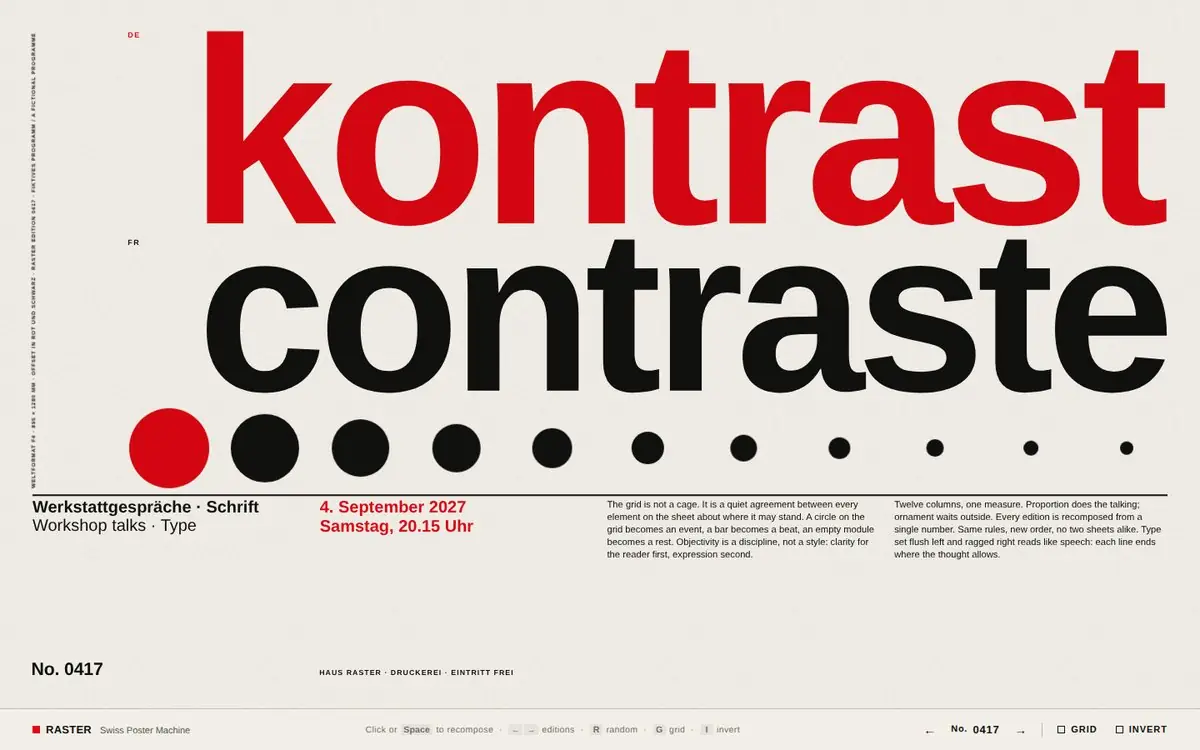
RASTER에서는 화면을 클릭하거나 스페이스바를 누를 때마다 글자와 도형의 배치가 바뀝니다. 빨강·검정·흰색이라는 제한 안에서 여백과 구도를 달리하는 스위스 스타일의 포스터 실험입니다. 한 장을 완성해 받는 대신, 같은 규칙으로 여러 시안을 계속 꺼내보는 재미가 있습니다. ‘이런 분위기의 이미지를 만들어줘’에서 ‘이런 분위기의 이미지를 만드는 화면을 만들어줘’로 요청을 바꾼 셈이죠.
손으로 눌러 연주하는 작은 신시사이저
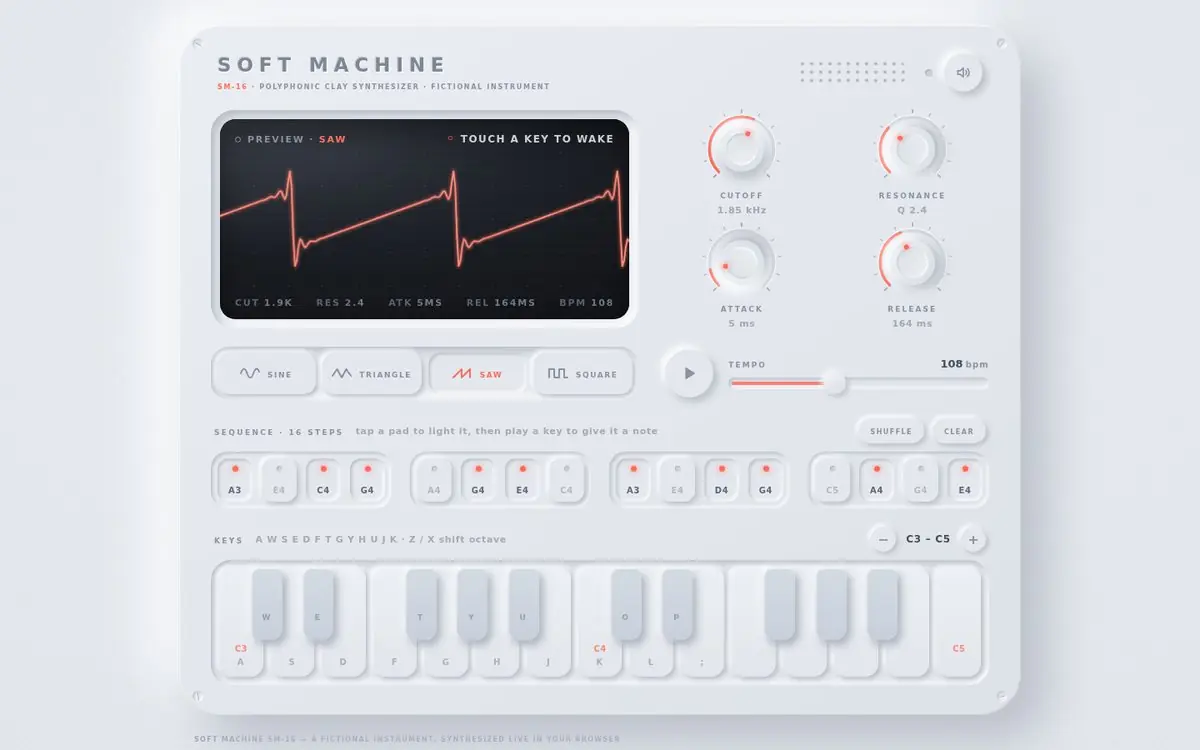
이번에는 보기만 하는 화면이 아닙니다. 건반을 누르면 소리가 나고, 조절 장치를 움직이면 음색이 달라집니다. 음을 순서대로 배치해 반복 재생하는 기능도 있습니다. 브라우저의 소리 처리 기능을 이용한 악기라, 화면을 열기만 하면 조용하고 건반을 직접 눌러야 소리가 시작됩니다. 모양뿐 아니라 눌렀을 때의 반응까지 연결돼야 완성되는 작업이라는 점에서 포스터와 또 다릅니다.
마우스를 따라 번지는 먹물
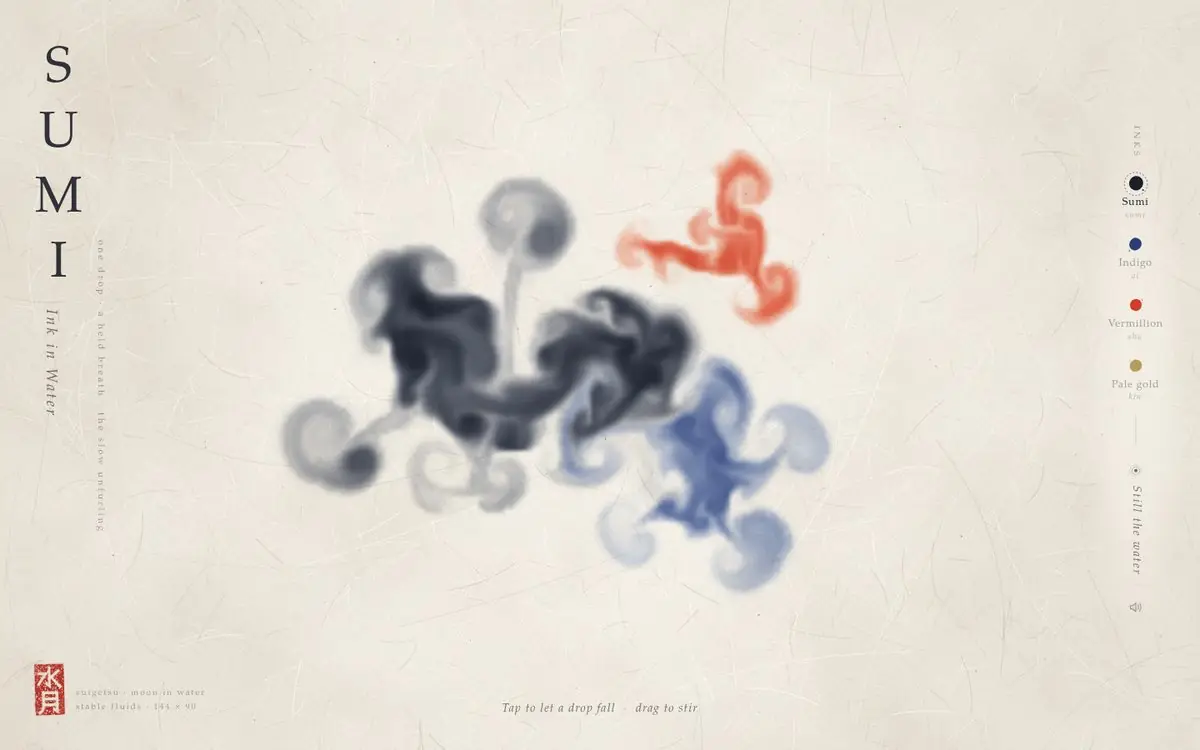
SUMI는 화면에 먹물을 떨어뜨리고, 드래그해서 물의 흐름을 바꾸는 실험입니다. 정해진 영상을 반복 재생하는 배경과 달리 손이 지나간 자리에 따라 무늬가 달라집니다. 잠깐 움직여보면 ‘인터랙티브’라는 말이 설명 없이 와닿습니다. 캠페인 페이지의 첫 화면이나 전시 안내처럼, 방문자가 직접 움직여보게 하고 싶은 장면에도 참고할 만합니다.
자전거를 타는 펠리컨, 직접 움직여보세요
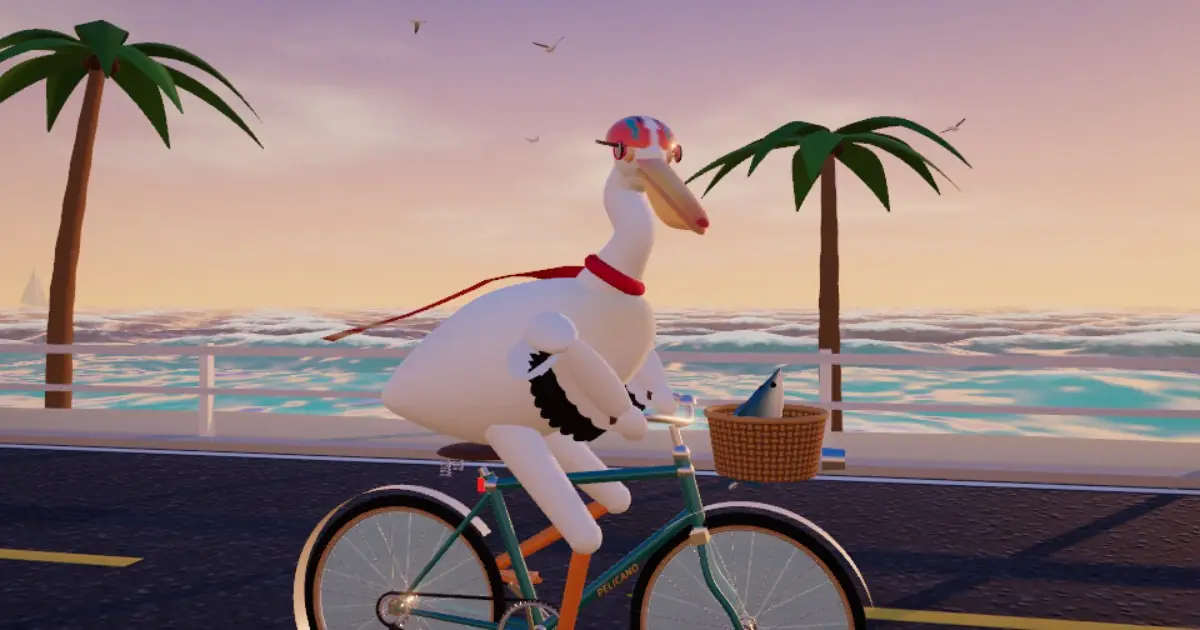
펠리컨이 자전거를 타고 해안 도로를 달립니다. 방향을 바꾸고 점프하며 물고기를 모으는 3D 브라우저 게임입니다. 바람에 움직이는 목도리, 시간에 따라 달라지는 하늘, 여러 시점의 카메라까지 들어 있습니다. 이미지를 보고 끝내기보다 직접 방향키 역할을 하는 A·D 키와 점프 키인 스페이스바를 눌러보세요.
제작자 riba2534는 짧은 요청으로 시작해 Claude Code의 한 작업 세션에서 만들었으며, 코드를 직접 고치지 않았다고 설명합니다. 다만 공개한 작업 기록에는 구현뿐 아니라 빌드와 테스트, 배포 뒤 검은 화면이 나타나는 문제를 수정한 과정도 있습니다. 첫 결과가 곧바로 완벽한 게임이었다는 이야기와는 구분해서 볼 필요가 있습니다.
이 사례는 아이디어를 상대에게 보여주는 방법을 떠올리게 합니다. ‘이 캐릭터가 이런 공간을 돌아다니면 어떨까’를 긴 설명이나 정지 이미지 대신 짧게 조작해보게 하는 것입니다. 실제 제품을 완성하기 전, 재미있는지부터 확인하고 싶은 기획에 특히 잘 어울립니다.
엑셀에서 계산하고, 발표자료로 설명하기
화려한 결과물만 있는 것은 아닙니다. Anthropic은 두 가상의 HR 소프트웨어 기업이 합병한다는 상황을 주고, 그 가격에 거래할 만한지 분석하게 한 내부 실험을 소개했습니다. 모델은 엑셀로 재무 분석 모델을 만든 뒤, 경영진에게 결론을 설명할 발표자료로 옮겼습니다. 실제 고객사의 인수·합병 성과를 소개한 사례는 아닙니다.
회사 설명에 따르면 Opus 5와 5.5는 같은 결론에 도달했지만, 5.5의 분석이 더 충실하고 발표자료는 읽기 쉬웠습니다. 여기서 눈여겨볼 부분은 결론 한 문장이 아니라 그 앞뒤에 있는 두 산출물입니다. 숫자를 다루는 엑셀과 그 숫자의 의미를 전달하는 발표자료를 하나의 작업으로 이어 만들었다는 점입니다.
우리 일로 바꾸면 월간 실적을 분석한 뒤 회의자료를 만드는 과정에 응용해볼 수 있겠습니다. 표와 그래프를 따로 부탁하고 다시 슬라이드에 옮기기보다, 처음부터 ‘이 자료를 가지고 무엇을 설명할지’를 함께 전달하는 방식입니다. ‘매출을 분석해줘’에 ‘다음 달에 어느 제품에 집중할지 회의에서 논의할 거야’를 덧붙이면, 자료를 만드는 목적이 한결 구체적이 됩니다.
우리 제품을 30초로 소개한다면
제품 소개 영상을 시도해보고 싶다면 먼저 재료부터 모아보세요. 공개 가능한 제품 화면 세 장, 로고, 브랜드 색상, 꼭 전달할 기능 한 가지면 출발할 수 있습니다. 모든 기능을 30초에 넣기보다 ‘영상을 본 사람이 무엇을 기억하면 좋을까’를 한 문장으로 적어두는 편이 낫습니다.
영상 제작 도구가 준비된 환경이라면 이렇게 요청해볼 수 있습니다. “이 제품을 처음 보는 사람에게 보여줄 30초 세로 소개 영상을 만들고 싶어. 첨부한 로고와 화면 세 장을 사용하고, 핵심 메시지는 ‘[우리 제품이 해결하는 일]’이야. 문제를 보여주는 도입 → 실제 사용 화면 → 마지막 안내 순서로 먼저 장면 구성을 제안해줘. 화면의 글자는 다시 그리지 말고 원본을 쓰고, 소리를 끄고 봐도 이해되게 해줘. 기획을 확인한 뒤 렌더링하자.”
이 문장은 저희가 제안하는 요청 예시입니다. 첫 시안에서는 전환 효과보다 제품 화면이 충분히 보이는지, 자막을 읽을 시간이 있는지부터 살펴보세요. 다음 수정도 ‘더 세련되게’보다는 ‘두 번째 기능 화면을 2초 더 보여줘’처럼 구체적으로 요청할 수 있습니다.
제품 URL이 MP4가 되기까지: LaunchVideo 코드
홈페이지를 읽고, 장면을 작성하고, 브라우저에서 렌더링하는 과정이 공개돼 있습니다. 결과 영상뿐 아니라 제작 도구의 구조까지 보고 싶은 분께 권합니다. 직접 실행하려면 계정과 개발 환경 설정이 필요합니다.
제작 코드 살펴보기 →Remotion으로 영상 제작을 시작하는 방법
코드로 영상 장면을 만드는 Remotion의 공식 입문 가이드입니다. Claude Code 같은 도구로 프로젝트를 만들고, 미리보기와 영상 출력을 하는 흐름을 안내합니다. Opus 5.5 전용 기능은 아닙니다.
공식 제작 가이드 보기 →